🎮 5 cấp độ sử dụng AI
AI có nhiều cấp độ. Và đa số mọi người dừng lại ở Level 1-2 mà không biết phía trên còn gì.
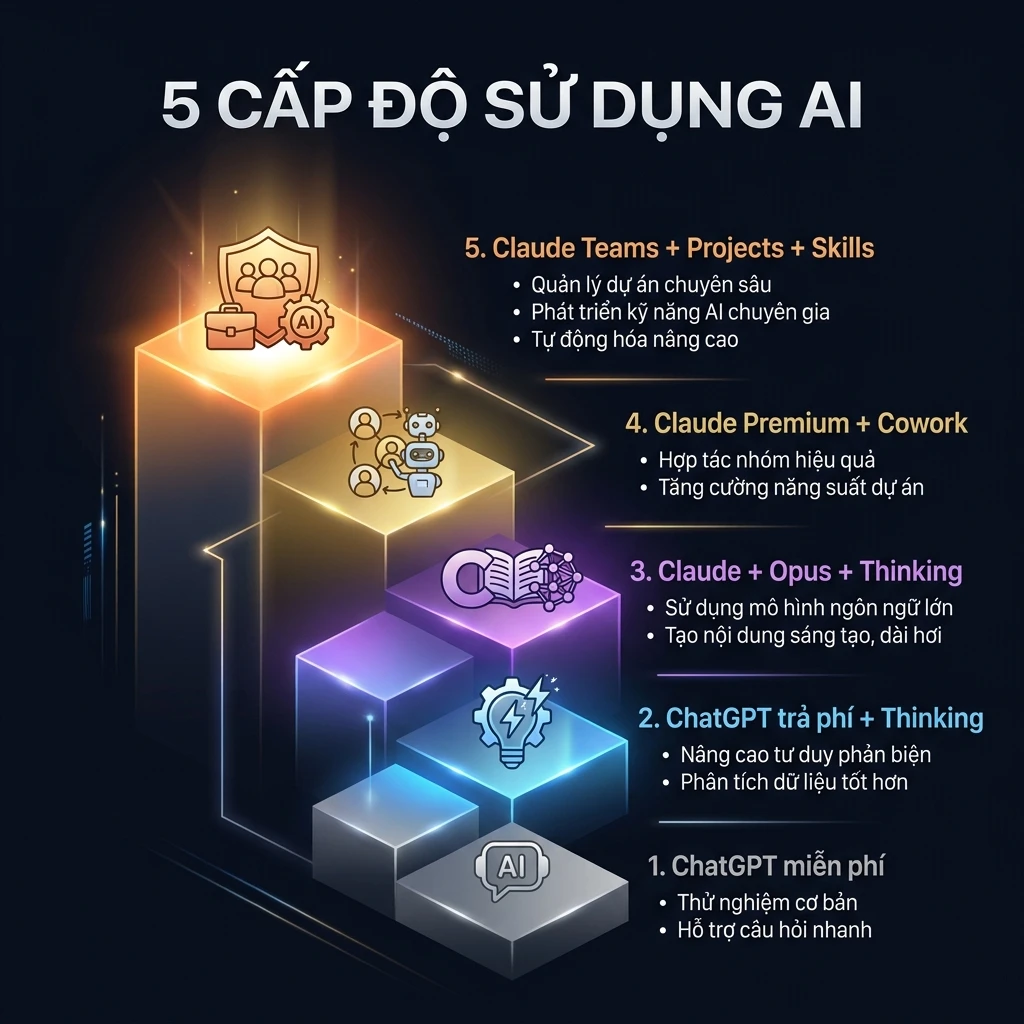
- Level 1: Dùng ChatGPT miễn phí — hỏi đáp cơ bản, kết quả tạm được.
- Level 2: Dùng ChatGPT trả phí + Thinking — suy luận tốt hơn, phân tích sâu hơn.
- Level 3: Dùng Claude + Opus + Extended Thinking — output chất lượng cao, hiểu ngữ cảnh tốt.
- Level 4: Claude Premium + Cowork — AI làm việc trực tiếp trên file, project của bạn.
- Level 5: Claude Teams + Projects + Skills — AI "nhớ" cách làm, tự kích hoạt, chia sẻ được cho team.
⚡ Skills là gì?
Bạn đã nghe nhiều về "context" (ngữ cảnh) quan trọng như thế nào khi dùng AI. Context là lượng thông tin AI biết về bạn/công việc trước khi thực hiện.
Và bạn có nhiều cách để chia sẻ context:
- Prompt — Viết một lệnh dài, giải thích bạn là ai, cần làm gì, từng bước cụ thể.
- File — Upload một file text chứa toàn bộ thông tin về bạn, giọng văn, phong cách.
- Project — Gộp prompt + files vào một Project cố định trên Claude.
- Skills — Tất cả những thứ trên, nhưng dưới dạng slash command. Gõ
/linkedinvà Claude tự biết phải làm gì.
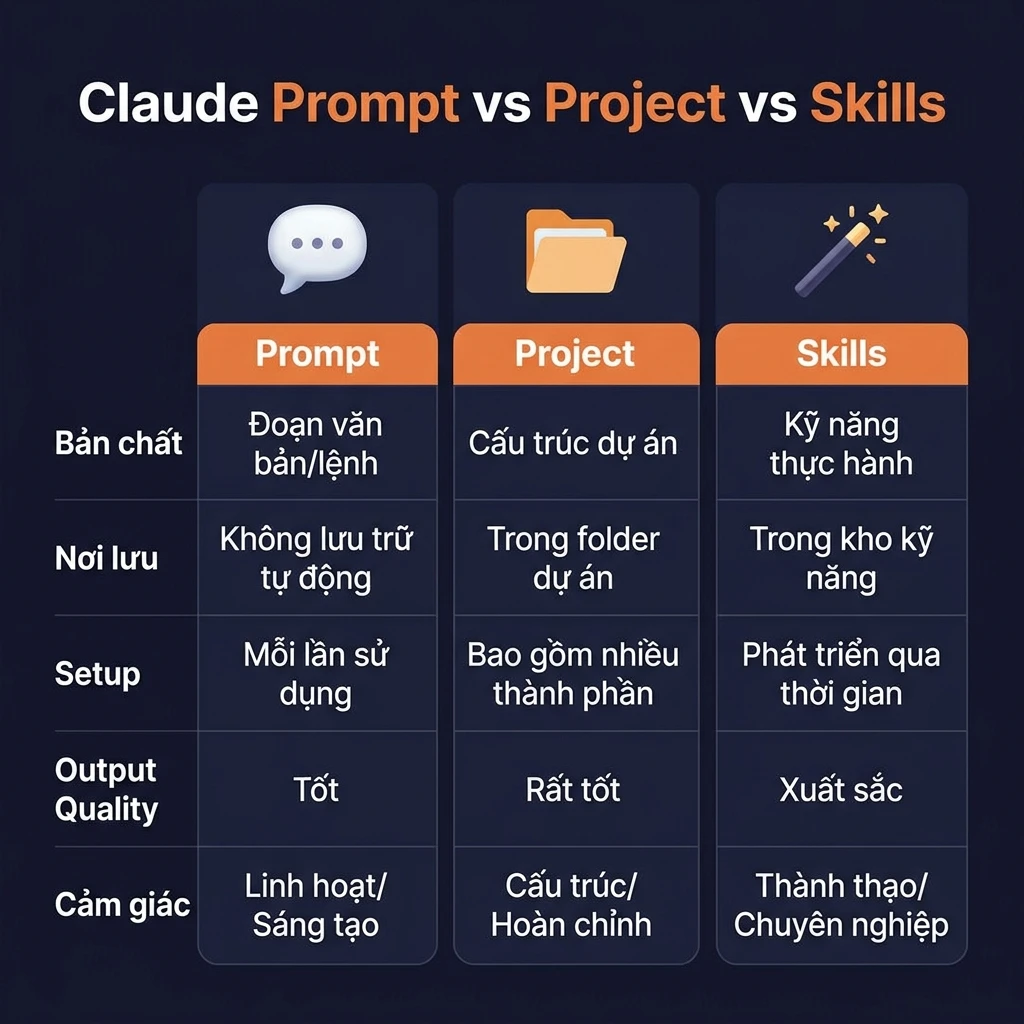
• Context files cần bạn nói "đọc file trước nhé" mỗi lần.
• Projects cần bạn mở đúng Project.
• Skills tự kích hoạt. Claude nhận diện tác vụ từ câu bạn gõ và tự chạy đúng Skill. Bạn không gọi Skill. Nó tự gọi chính nó.
🛠️ Cách tạo Skill đầu tiên
Bạn có 2 cách đơn giản để tạo Skill:
Cách 1: Dùng Skill Creator của Claude
Claude đã tạo sẵn một công cụ tên skill-creator để... tạo skills cho chính Claude. Nghe lạ nhưng hoàn toàn hợp lý.
Quy trình: Bạn mô tả công việc → AI phỏng vấn bạn → AI tự tạo toàn bộ.
Mở Cowork. Gọi skill-creator
Mở Claude Cowork → Chọn folder → Bật Opus 4.6 + Extended Thinking. Gõ:
Use the skill-creator to help me build a skill for writing LinkedIn posts.Thay "writing LinkedIn posts" bằng tác vụ bạn muốn tự động hóa.
Trả lời phỏng vấn
Skill-creator sẽ hỏi bạn nhiều câu hỏi — giống như một buổi phỏng vấn mini. Bạn có thể chọn câu trả lời có sẵn hoặc tự viết.
Mẹo: Càng cụ thể càng tốt. "Tôi viết báo cáo" → sai. "Tôi viết báo cáo tuần bắt đầu bằng KPI chính, tối đa 3 phần, kết bằng action items dạng bullet" → đúng.
Claude tạo mọi thứ
Skill-creator sẽ tạo ra:
- Một folder đúng tên (chữ thường, gạch ngang, không dấu cách).
- Một file SKILL.md chứa trigger (
/command), mô tả + hướng dẫn chi tiết.
Cài đặt và test
Vào Settings → Capabilities → Skills → Upload. Xong. Skill đã sẵn sàng.
Mở conversation mới, gõ một yêu cầu liên quan. Skill sẽ tự kích hoạt.
Cách 2: Dùng MakeMySkill.com (miễn phí)
- Truy cập makemyskill.com
- Mô tả skill bạn muốn — càng chi tiết càng tốt
- Download file skill & upload vào Claude
📚 Truy cập thư viện Skills có sẵn
Bạn không cần tạo mọi thứ từ đầu. Claude đã có sẵn thư viện skills:
- Mở Claude Cowork
- Vào Customize → Personal plugins → nút "+"
- Duyệt và cài đặt skills có sẵn
Một số skills phổ biến trong thư viện:
brand-guidelines— Tạo nội dung đúng brand voicemcp-builder— Tạo MCP servercanvas-design— Thiết kế layoutalgorithmic-art— Tạo artwork độc đáointernal-comms— Soạn thông báo nội bộdoc-coauthoring— Cộng tác viết tài liệu
🔥 7 mẹo ít ai biết về Claude Skills
Sau khi nghiên cứu tài liệu chính thức 28 trang của Anthropic, test hàng chục Skills, đây là những thứ mà hầu hết mọi người bỏ lỡ:
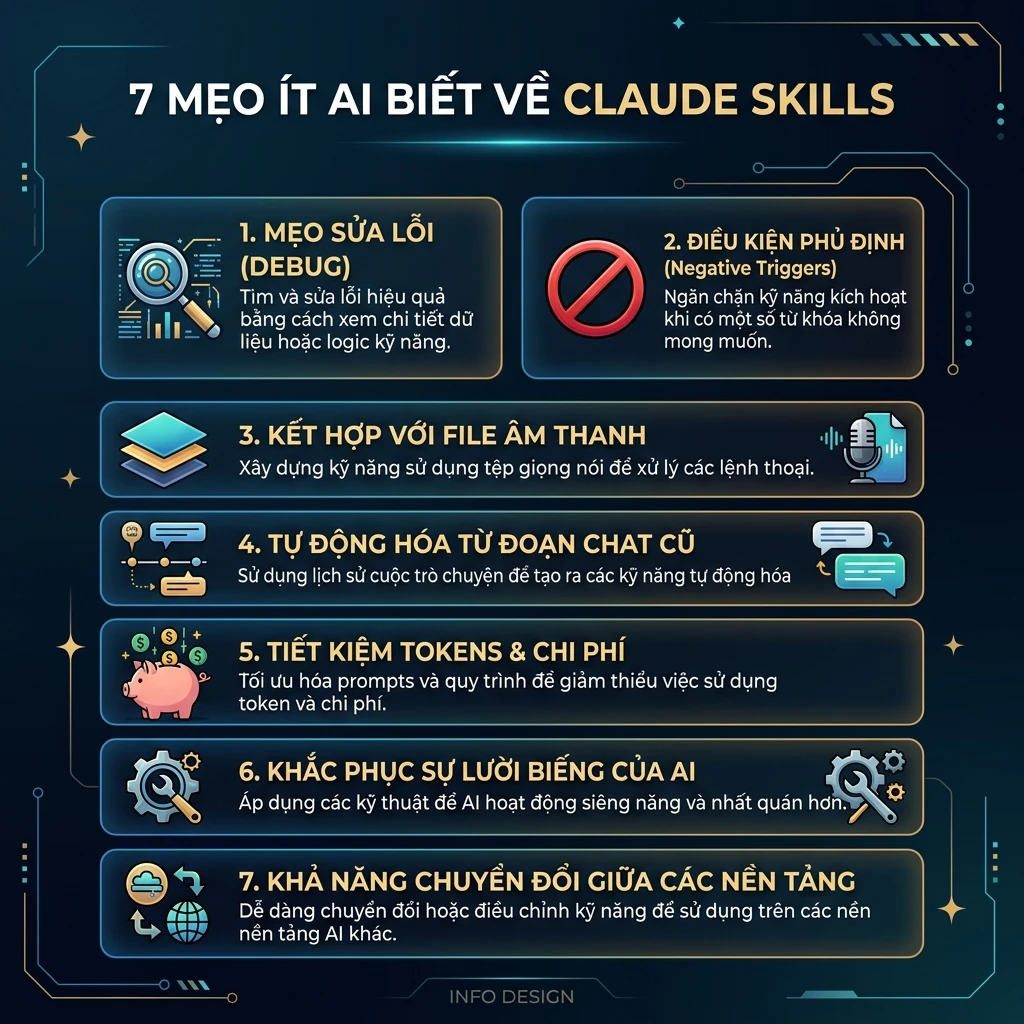
Skill không hoạt động khi bạn gọi? Đừng xóa, đừng viết lại. Hỏi Claude:
"Khi nào bạn sẽ sử dụng skill linkedin-post?"Claude sẽ trích dẫn lại mô tả — bạn lập tức thấy chỗ nào thiếu, chỗ nào mơ hồ, chỗ nào sai. Đây là cách fix nhanh nhất.
Dòng "KHÔNG dùng cho…" trong mô tả skill quan trọng hơn dòng "Dùng khi…".
Lý do: Nó ngăn skill "cướp" các cuộc hội thoại không liên quan. Bạn hỏi một câu đơn giản mà LinkedIn Skill bật ra → khó chịu. Fix: thêm "KHÔNG dùng cho blog, newsletter, email."
File about-me.md (giọng văn) + Skill (quy trình) = 2 lớp chạy đồng thời.
Vậy nên Skill viết LinkedIn không cần chứa rules về giọng văn. Skill xử lý cấu trúc, hook, CTA. Voice file xử lý tone. Tách biệt → linh hoạt.
Đừng bắt đầu từ số 0. Bạn đã hướng dẫn Claude nhiều tháng rồi — những prompt cũ chính là quy trình sẵn. Chỉ cần đóng gói.
"Hãy xem lại 5 cuộc hội thoại gần nhất về viết LinkedIn post. Tìm ra quy trình chung và tạo thành Skill."Bạn nghĩ cài 20 Skills sẽ ngốn usage? Ngược lại.
Claude chỉ đọc 3 dòng header của mỗi Skill. Toàn bộ hướng dẫn chỉ load khi tác vụ khớp. Nên 30 Skills cài sẵn gần như không chạm context window.
Đôi khi Claude cắt bớt bước trong Skill. Skip. Làm qua loa. Fix rất phản trực giác: đừng sửa file Skill — sửa prompt.
"Hãy làm từ từ. Chất lượng trên tốc độ. Đừng bỏ qua bước nào."Anthropic xác nhận: câu này hiệu quả hơn trong prompt của người dùng hơn là trong file Skill. Nghe lạ nhưng đã test — nó hoạt động.
Anthropic public Skills như một tiêu chuẩn mở. File SKILL.md được thiết kế để hoạt động đa nền tảng.
Tạo Skill cho Claude hôm nay — nếu mai Gemini hoặc ChatGPT hỗ trợ định dạng này → transfer ngay, không cần viết lại.
⚠️ Giới hạn của Skills (thật lòng)
- Mô tả là tất cả. Viết mô tả tệ → Skill không bao giờ kích hoạt. Dùng mẹo debug ở trên để fix.
- Skill có thể "cướp" conversation. Mô tả quá rộng → Skill bật khi bạn không muốn. Fix: thêm giới hạn phủ định.
- Vẫn cần chỉnh sửa. Skill không tạo hoàn hảo. Nó tạo điểm xuất phát tốt, khoảng 80%. Bạn vẫn review, vẫn push back. Nhưng phần nặng đã xong.
- Usage vẫn tốn. Nếu dùng Cowork hàng ngày, cân nhắc plan Max ($100/tháng).
⏱️ 30 phút đầu tiên với Claude Skills
Mở lịch. Đặt 30 phút cho bản thân, bài viết này, và Claude.
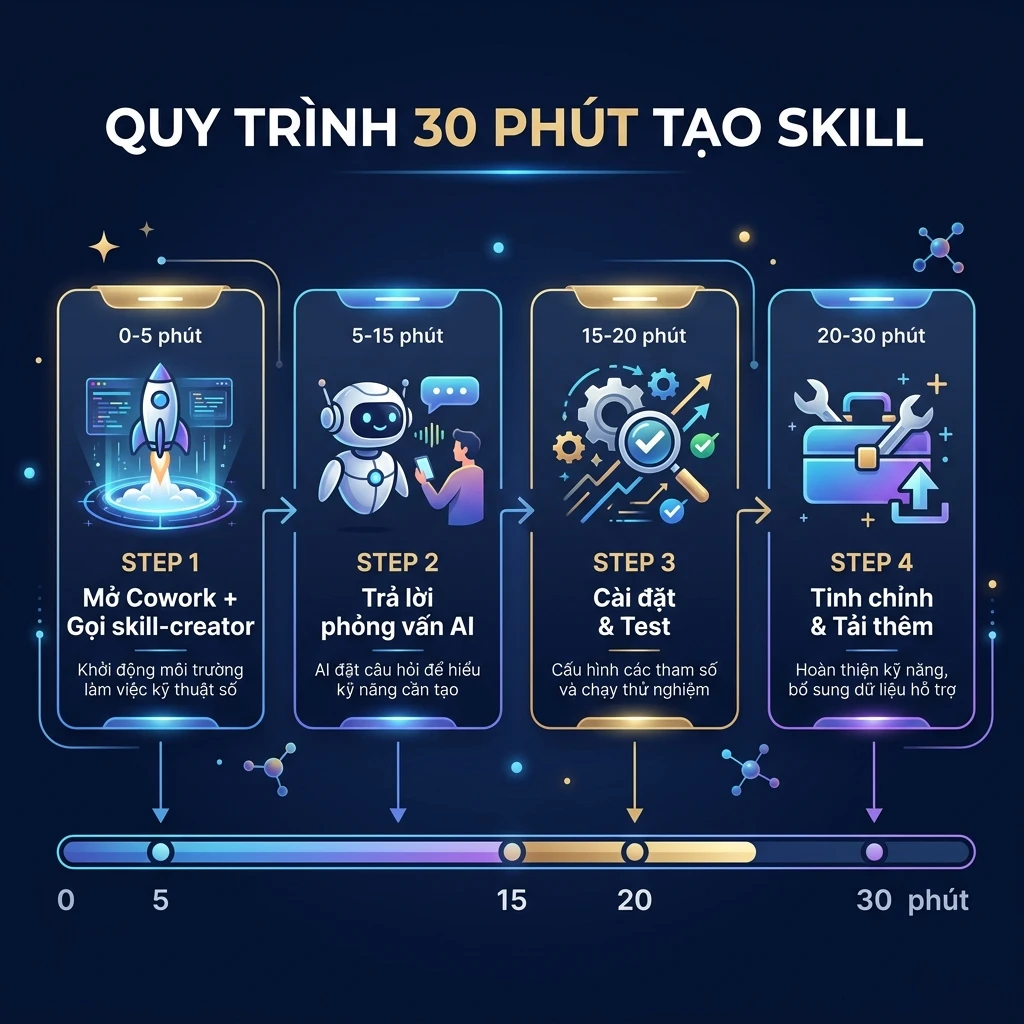
Mở Claude Cowork → Chọn folder → Bật Opus 4.6 + Extended Thinking → Gõ:
"Use the skill-creator to help me build a skill for [tác vụ lặp lại nhiều nhất của bạn]."Không biết chọn tác vụ nào? Chọn cái bạn phải giải thích lại nhiều nhất. Đó chính là nó.
Skill-creator hỏi → bạn trả lời cụ thể. Nó tạo file SKILL.md. Review. Yêu cầu sửa nếu cần.
Lưu folder Skill → Upload qua Settings → Mở conversation mới → Gõ yêu cầu → Xem Skill tự kích hoạt.
Thử 5 cách diễn đạt khác nhau → Skill có bật đúng mỗi lần không?
Thử 2-3 yêu cầu không liên quan → Skill có im lặng không?
Nếu sai: "Khi nào bạn sẽ dùng skill này?" → fix mô tả.
Vào Customize → Personal plugins → Duyệt thư viện → Cài thêm.
Chúc mừng — bạn vừa tiết kiệm hàng giờ mỗi tuần.
📝 Bài viết gốc: Claude Skills — Ruben Hassid
🇻🇳 Bản Việt hóa & minh họa: Steve Phan × Max AI Agent (Tháng 4/2026)
🎨 Hình ảnh minh họa được tạo để phục vụ cộng đồng AI Việt Nam.